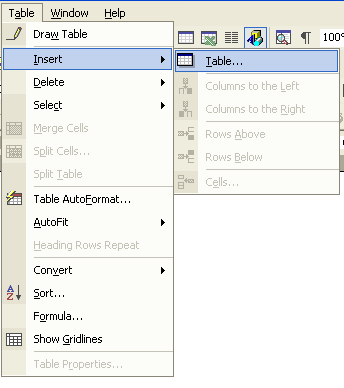
Choisissez le nombre de rangées et des colonnes que vous voulez avoir.
Cliquer sur ok

2. Cliquer sur l'icône de Table

Traînez votre souris sur la table contextuelle pour indiquer combien de rangées et des colonnes vous veulent.
Cliquer sur le bouton de souris quand vous avez fait la sélection.
Largeur de colonne
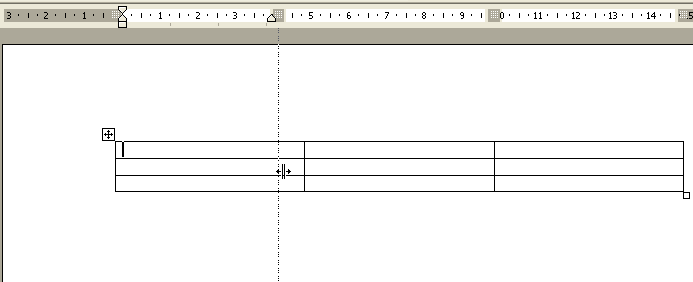
La largeur de colonne est ajustée en plaçant votre indicateur de souris sur la ligne séparant deux colonnes. Vous verrez alors qu'une flèche a deux directions apparaît. Appuyez le bouton gauche de la souris et traînez la ligne à gauche ou droite.
Colonne / insertion de Rangée
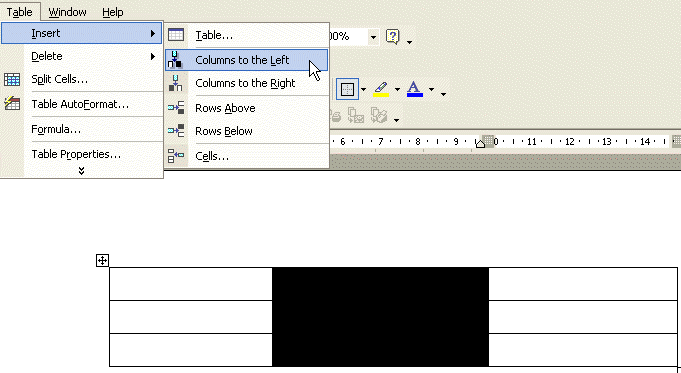
1. Choisir la colonne / la rangée en cliquant juste au-dessus de la colonne (ou à gauche de la rangée
2. Cliquer sur la Table | l'Insertion | des Colonnes au gauche (ou un de votre choix) sur la barre de menu
Mêlez-vous, fendez-vous, ajoutez, supprimez des cellules
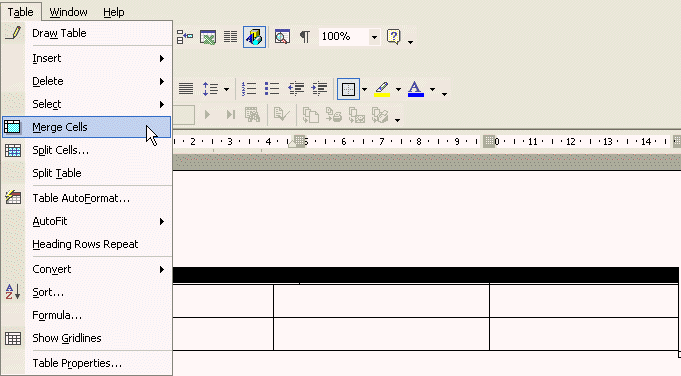
1. Choisir les cellules que vous voulez fusionner
2. Cliquer sur la Table | Fusionnent des Cellules sur la barre de menu
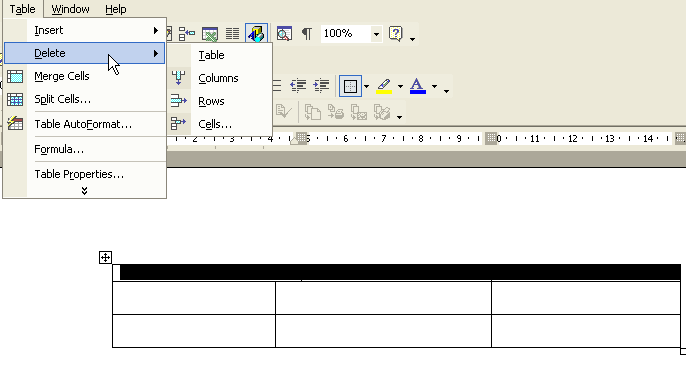
De même vous pouvez diviser des cellules, insérer ou supprimer des cellules (rappelez-vous juste de selectionner les cellules d'abord. En-dessous, vous verrez un exemple pour supprimer des cellules :
AutoFormat de Table
L'option d'Autoformat de Table vous permet de choisir "une conception" pour votre table en termes de styles de ligne et hachure.
1. Sur le menu, cliquez sur la Table | l'Autoformat de Table

2. Choisir d'un du style sur offert

Table de format
Utilisez le menu de table pour formater l'apparition de la Table. Rappelez-vous d'abord de choisir les cellules que vous voulez éditer d'une certaine façon.
1. Cliquer sur la Table | propriétés de la Table sur la barre de menu
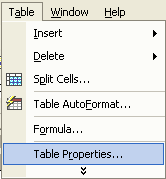

2. Cliquer sur l'étiquette de Rangée et spécifier la Hauteur de Rangée.
3. Cliquer sur l'étiquette de Colonne et spécifier la Largeur de Colonne.
4. Cliquer sur OK
Supprimez la table
1. Cliquer sur la table
2. Cliquer sur la Table | Supprimer sur la barre de menu

