|
Couleur de texte
Exposant
Indice
Symboles - ë or è or õ
Attributs de texte
Italique Hardie Souligne
Vous trouverez les icônes pour ces fonctions dans la barre d'outils de formatage.
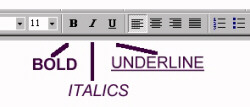
Vous pouvez changer l'apparition (l'édition)de texte à hardi, italique ou souligner auparavant ou après que vous tapez le texte.
Avant que vous ne tapiez le texte :
Cliquez sur B - et tapez ensuite le texte que vous voulez être Hardis . Cliquez sur B de nouveau pour finir le texte hardi et le type normalement.
Cliquez sur moi - et tapez ensuite le texte que vous voulez être l'Italique . Cliquez sur moi de nouveau pour finir le texte italique et le type normalement.
Cliquez sur U - et tapez ensuite le texte que vous voulez être Soulignés . Cliquez sur U de nouveau pour finir le texte souligné et le type normalement.
Après que vous tapez le texte :
Mettez en évidence le texte que vous voulez changer. Cliquez alors sur l'icône appropriée dans la barre d'outils pour faire le changement.
Vous pouvez suivre cette procédure pour n'importe quelle rédaction de texte. Par exemple vous pouvez utiliser cette technique pour changer la couleur, la taille ou la police de caractères du texte, aussi bien que beaucoup d'autres fonctions de rédaction.
Vous pouvez choisir (mettre en évidence) le texte d'un certain nombre de façons (vous pouvez choisir le plus facile pour vous) :
• Cliquez deux fois sur un mot pour mettre en évidence le mot
• Cliquez sur trois fois sur un mot dans un paragraphe pour mettre en évidence le paragraphe entier
• Cliquez à gauche d'une ligne de texte pour mettre en évidence le solitaire de texte
• Cliquez et traînez l'indicateur de souris sur le texte que vous voulez choisir
• Cliquez une fois, utilisez ensuite des touches de Shift-arrow pour choisir le texte
Taille de texte et police de caractères

Choisissez le type de police de caractères en cliquant sur le triangle noir à droite de l'icône de Type de Police de caractères et faisant défiler vers le bas pour voir le choix disponible (remarquez la barre de rouleau).

Choisissez la nouvelle police de caractères en cliquant sur le nom de la police de caractères.
De même choisissez la taille de police de caractères en cliquant sur le triangle noir à côté de l'icône de taille de police de caractères et faisant un choix de la taille que vous voulez. Le texte normal est 12. 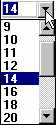
Le nombre le plus grand la police de caractères.
Couleur de texte
Pour changer la couleur de texte, choisissez le texte sur lequel vous voulez changer, cliquer sur l'icône de couleur de texte 
Exposant
Par exemple x2+y3=z
Cliquez sur le menu de Format
Cliquez sur Police de caractères
Cliquez dans la petite boîte à gauche du mot sur l'Exposant.
Indice
Par exemple. H2O+SO2=H2SO4
Cliquez sur le menu de Format
Cliquez sur Police de caractères
Cliquez dans la petite boîte à gauche du mot sur l'Indice.

Symboles - ë ou è ou õ
Cliquez sur Insertion
Cliquez sur Symbole
Choisissez la Police de caractères
Choisissez le symbole requis
Cliquez sur Insertion

|
