L'assistant pour diagrammes
Changer d'options dans l'utilisation des diagrammes
Lorsqu'on utilise des bilans, les graphics se nomment des diagrammes - Ces mots sont interchangeables.
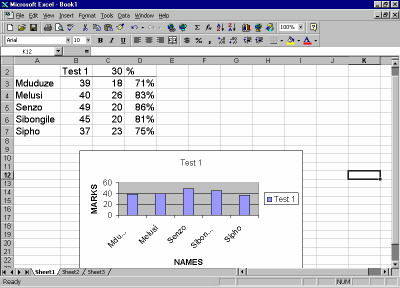
Avant de dessiner un graphic vous devez dabord sélectionner l'information que vous désirez placer représenter graphiquement. Ceci serait plus rapide si vous pouviez en même temps sélectionner les étiquettes appropriés, comme il est démontré à droite - Les étiquettes for la colonne de données (Colonne B) sont comprises dans la sélection, c'est-à-dire: Colonne A et Rangée 2 sont comprises.
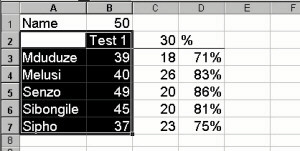
L'assistant pour diagrammes
Cliquez sur l'icône de l'Assistant pour diagrammes 
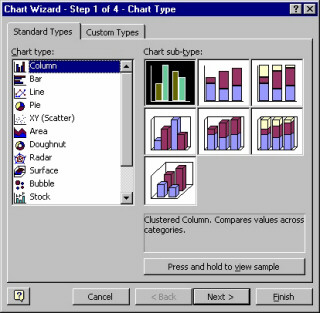
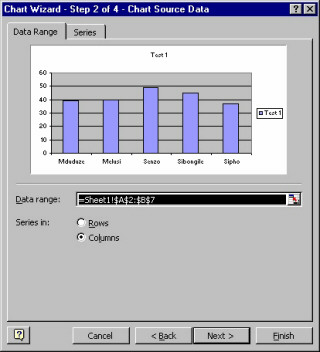
Le prochain écran se réfère aux zones de données et aux choix en série.
Une zone de donnée décrit le secteur que vous avez choisi dans la première partie, ceci décrit l'adresse de la cellule du coin supérieur gauche et du coing inférieur droit.
C'est pourquoi il y est indiqué =Sheet1$A$2:$B$7
Feuille 1 est le nom du fichier (le fichier n'a pas encore été sauvegardé). $A$2 est la cellule de référence pour A2. Ceci est ce qui s'appelle une cellule à référence absolue (celle qui comprend le symbole $). Une cellule à référence absolue ne change pas lorsqu'une formule est copiée ailleurs.
Cliquez sur Suivant
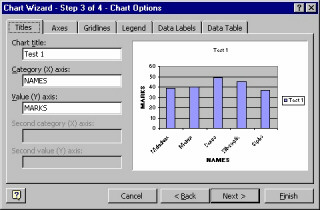
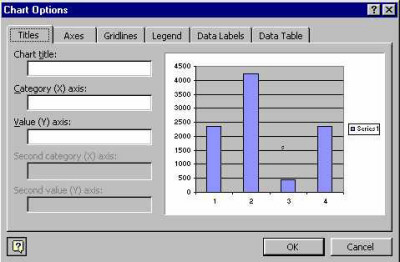
Dans le prochain cadre, il vous est possible de changer le titre de votre diagramme, il vous est donné l'opportunité d'inclure les étiquettes pour l'axe-y (sur le côté) et l'axe-x (en bas). Les étiquettes (NOMS et QUOTES) ont été entrées dans l'exemple sur la droite.
Les axes étiquettes (X) font aussi référence aux étiquettes sur le diagramme (dans le cas présent, il s'agit du nom de l'élève) qui apparaissent sur l'axe-x (au bas) du graphique.
En cliquant sur la touche légende, vous pouvez aussi décider si vous vouliez que la légende soit visible et vous pourrez décider d'où elle sera placée. De même, les étiquettes de données vous donneront peut-être le choix sur le type d'étiquettes de données que vous voulez. Et finalement, appuyez sur Fin.
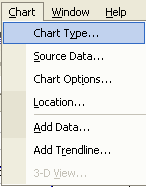
Changer les options sur un diagramme Pour changer les options sur un diagramme, Appuyez sur Diagramme Changez le type de diagramme: Cliquez sur Diagramme Cliquez sur le Type de diagramme
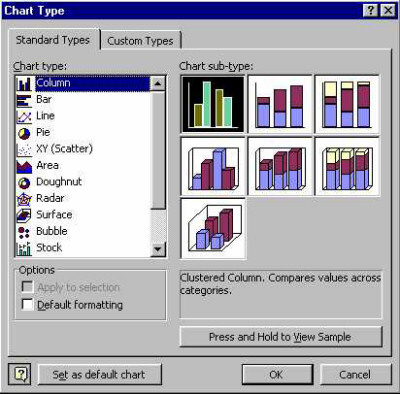
Choisissez le nouveau type de diagramme
Cliquez sur OK
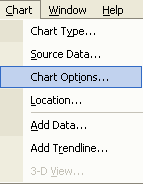
Changez les options de diagramme (titre, étiquettes et légendes):
Cliquez sur Diagramme Clicquez sur Options pour Diagrammes
Entrez le nom du nouveau diagramme /étiquette / détails sur la légende
Appuyez sur OK
|
