Comment créer un tableau qui puisse pivoter
Entrer les données dans des colonnes qui contiennet des titres. Il ne devrait y avoir aucune rangée ou colonne vide entre les données qui y sont placées. Ex.:
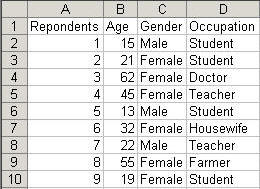
Si vous voulez pratiquer ce genre de données, cliquez ici afin d'ouvrir un fichier avecce type de données déjà entré.
Première étape: Créer le Tableau avec Pivot
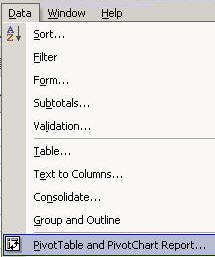
Assurez-vous que vous avez déjà cliquer sur une de vos cellules ayant des données. Puis, sur sélectionnez Data à partir du menu, puis choisissez Pivot Table and PivotDiagramme Rapports...
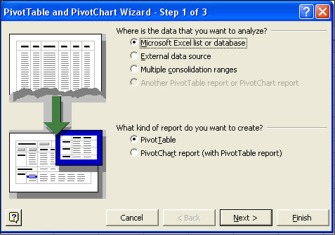
Un assistant s'ouvrira, vous pouvez alors appuyer sur le bouton Fini.
Deuxième étape: Sélectionner un champ dans lequel il est possible de compter
Vous devriez voir un écran comme celui ci-contre.
NB: Excel prend les titres de vos colonnes et les transforme en champs. Ceux-ci peuvent être trouvé dans la Liste Champs.
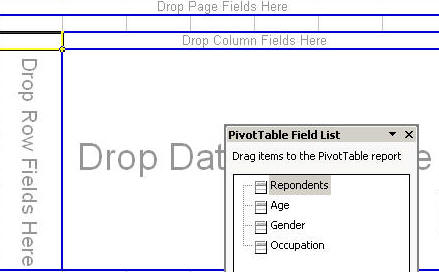
Ceci est une nouvelle page dans votre travail. Elle s'appelle sûrement Feuille 4.
Choisissez une variable pour compter dans la Liste Champs.
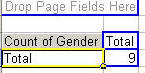
Traîner-la au milieu de votre tableau avec pivot, où il sera écrit "Laisser les donnée ici".
Ceci peut être n'importe quel Texte (par exemple, unChamp contient des valeurs en texte ex: Homme/Femme).Vous devriez donc voir quelque chose de similaire à ceci:
Step 3: Sélectionnez un premier champ dans lequel diviser vos données
Choisissez une des variables, et traîner-la sur la zone appelée "Laisser les champs des rangées ici".Vous devriez alors voir quelque chose de similaire à ceci:
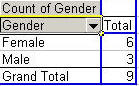
NB: Il serait assez pratique de créer un champ tel que Sexe, qui est une Variable Indépendante - c'est-à-dire qu'elle couvre les charactéristiques de la personne en définissant qui elle est
Etape 4: Sélectionnez un second champ qui divise encore vos données
Traîner un champ ayant un texte comme valeur (ex: profession) et placez-le sur la zone au-dessus de Total (inscrit en rouge sur cette image):
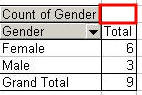
Vous devriez voir quelque chose de similaire à ceci:

Etape 5: Travailler avec un champ numérique
Si vous voulez travailler avec un champ numérique (ex.: Age), il vous faudra:Traînerle bouton "Compte de..."Amener le Champ Numérique (ex.: Age) sur cette position to this position
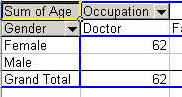
Cliquez deux fois sur le bouton "Somme...".
Sélectionnez "Moyenne" et cliquez sur OK.
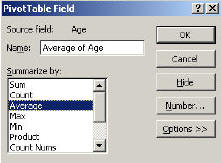
Etape 6: Créer un diagramme
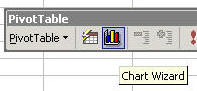
Cliquez sur le bouton Assistant Diagramme afin de créer un Graphique
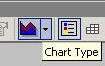
Cliquez sur le bouton Type de Graphic pour sélectionner un graphique d'un autre genre
Vous pouvez alors choisir des champs différents à mettre en graphique en traînant ces champs ailleurs et en les remplaçant avec d'autres.
|
