Pour visualer la page avant de l'imprimer
Lorsque vous travaillez sur un bilan, vous n'imprimerez pas toujours le bilan entier, contrairement àce qui se fait avec un traitement de texte par exemple. Souvent, il vous arrivera plutôt de électionner une partie du travail et de choisir de n'imprimer que cette partie-là. De plus, étant donné qu'une page d'un bilan est une page électronique beaucoup plus grande que l'A4 (qui se trouve dans l'imprimante), il est toujours conseillé de visualer dabord le votre copie avant de sélectionner imprimer choix.
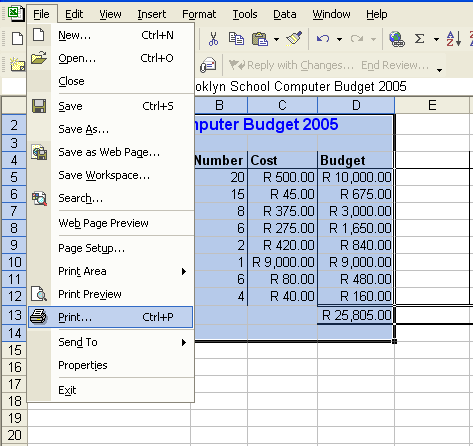
Premièrement, sélectionnez la partie du travail que vous désirez imprimer (voir l'image ci-dessous)
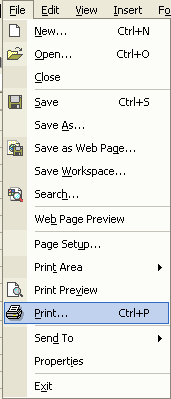
Cliquez sur Fichier
Cliquez sur Visualiser Imprimé
Ou bien
Cliquez sur l'icône Visualiser Imprimer 
La prochaine page apparaîtra comme telle:
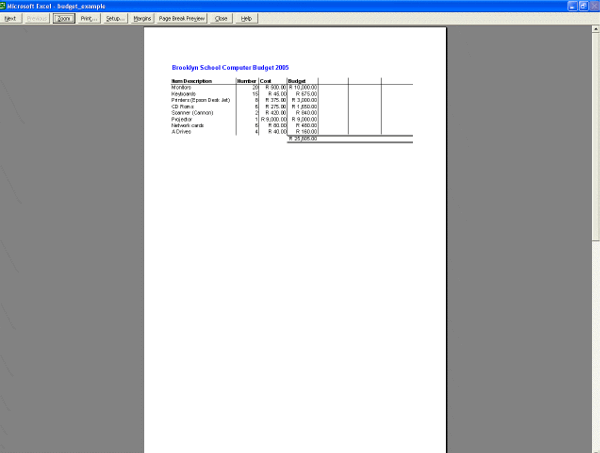
Si le texte sélectionné apparaît sur l'écran de visualisation et que vous êtes satisfait(e)s avec le résultat, cliquez sur le bouton Imprimer.
Cependant, dans le cas ci-dessus, la cinquième colonne n'apparaîtpas sur la page. Il y a alors plusieurs options différentes à voir avant d'imprimer.
- Changer la taille des marges
- changer l'orientation de la page (verticale ou horizontale)
réduire la largeur des colonnes
- réduire la taille des données en cliquant sur font
Comment changer la largeur des marges:
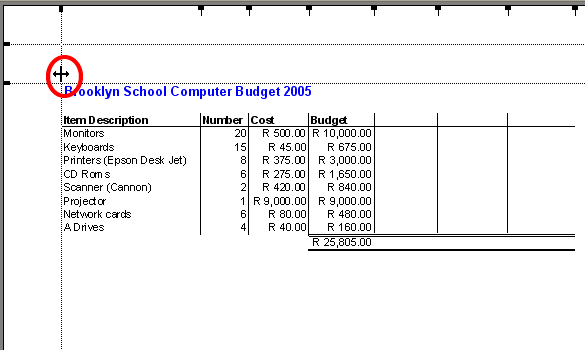
Sur la page pour visualiser l'imprimé, cliquez sur le bouton Marges et bouger le pointeur de la souris le long de la ligne pointillée  qui représent la marge que vous désirez modifier. Une double flèche qui représent la marge que vous désirez modifier. Une double flèche  apparaî alors (elle est entourée dans l'image ci-dessous). Appuyez sur le bouton gauche de votre souris and maintenez la pression dessus. Traîner la marge à la largeur désirée. apparaî alors (elle est entourée dans l'image ci-dessous). Appuyez sur le bouton gauche de votre souris and maintenez la pression dessus. Traîner la marge à la largeur désirée.
Comment modifier l'orientation de la page:
Cliquez sur le bouton Installation, ou choisissez Installation de la page à partir du menu du Fichier.
Cliquez sur le pois blanc à côté d' horizontal afin d'orienter la page sur son arrête (voir ci-dessous).
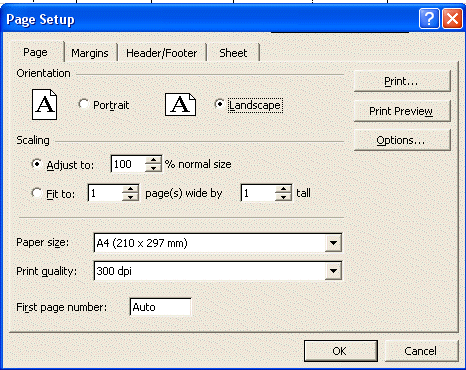
The resulting page is orientated sideways (we call this kind of orientation landscape and allows for the 5th column to be included on the page.
To print
If you have managed to do the Print Preview, this will be easy.
Select the area you want to print. If you want the whole data area of the workbook to be printed, you do not have to make a selection. Then...
Either
Click on the Print button on the Print Preview page
or
Click on File
Click on Print
or
Click on the Print icon 
|