Comment sauvegarder un Fichier
Sauvegarder un fichier (pour lui donner un nom et le garder sur disque)
Cliquez sur Fichier
Cliquez sur Sauvegarder (voir exemple à droite)
Ou
Cliquez sur l'icône Sauvegarder Fichier 
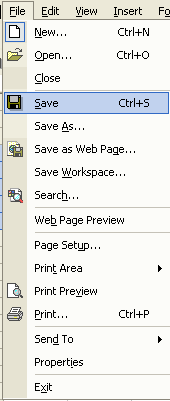
L'écran instantané pour sauvegarder un fichier est très similaire à celui pour ouvrir un fichier.
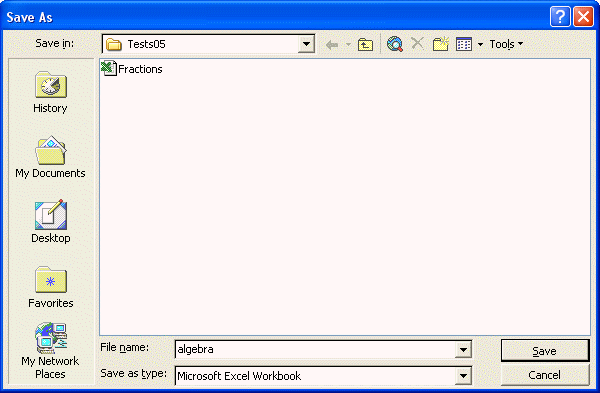
Bien lire la ligne Sauvegarder dans: pour vous assurer que vous le se sauvegardez dans le dossier correct.
Cliquez sur la boîte Nom du Fichier: pour y entrer un nom de votre choix qui décrit le contenu du fichier.. Vous pouvez remarquer que Livre1 sera le nom proposé pour votre fichier,mais ceci n'est pas un nom pratique (ne décrit point).
Cliquez sur Sauvegarder
Utilisez Sauvegarder Fichier
pour donner un nom au fichier et le sauvegarder pour la première fois lorsque vous avez déjà donné un nom au fichier et vous voulez juste le mettre à jour.
Utiliser Sauvegarder Fichier comme si vous désirez changer le nom ou la location du fichier.
Sauvegarder Fichier comme
Vous utiliserez SauvegarderFichier Comme
- pour sauvegarder ce fichier sous un nouveau nom - c'est-à-dire, copier un fichier et donner un nouveau nom à ce fichier ex.: vous avez un fichier nommé Markbook 2000 et vous désirez le garder. Cependant vous désirez utiliser la même mise en page de ce format lorsque vous désirez saisir un nouvel essai. Vous ouvrez alors le fichier Markbook 2000 et vous utiliserez Sauvgarder fichier commee afin de modifier le nom à peut-être Markbook 2001. Vous pouvez alors y faire des changements et les sauvegarder sous le nouveau nom ( Markbook 2001).
Pour sauvegarder un fichier dans un nouvel endroit (un autre dossier ou sur la mémoire ex.:. sauvegardez-le sur A: - disque souple).
Pour choisir un autre dossier ou un autre nom de fichier:
Cliquez sur Fichier
Cliquez sur Sauvergarder comme
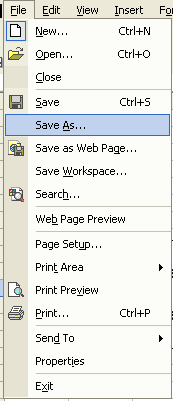
Une fois que l'écran instantané apparaît, la procédure à suivre devient exactement la même que si vous vouliez Sauvegarder le Fichier, excepté le fait que vous donnerez un nouveau nom au fichier.
Cliquez sur petite flèche noire descendante  elle se situe à droite de la boîte pour Sauver dans. . Une liste des disques amovibles ou bandes magnétiques apparaît sur un menu (voir l'image ci-dessous). elle se situe à droite de la boîte pour Sauver dans. . Une liste des disques amovibles ou bandes magnétiques apparaît sur un menu (voir l'image ci-dessous).
Pour cette explication, nous allons présumé que vous voulez sauvegarder votre fichier dans un dossier nommé Données. Suivez les explications afin de savoir comment trouver le dossier.
Une fois que le menu est apparût et que vous pouvez voir les options de dossiers et bandes magnétiques, choisissez la mémoire dans laquelle il faudra trouver le dossier. Nous avons ici sélectionner C:. Nous cliquons alors sur (C:) - les mots devant (C:) contiennent le nom de cette mémoire et pourraient être des noms différents dans votre situation.
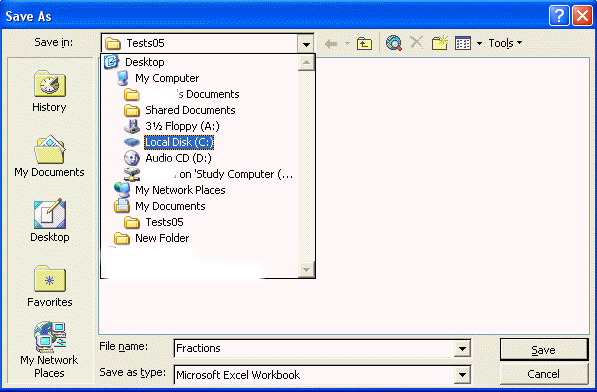
Vous pouvez maintenant trouver une liste de dossiers auxquels il est possible d'accéder sur la bande magnétique C: (voir ci-dessous). Dans notre exemple, nous pouvons voir le dossier Données sur la liste. Nous cliquons alors sur Data et puis cliquons sur Ouvrir (ou cliquons une seconde fois sur Données).
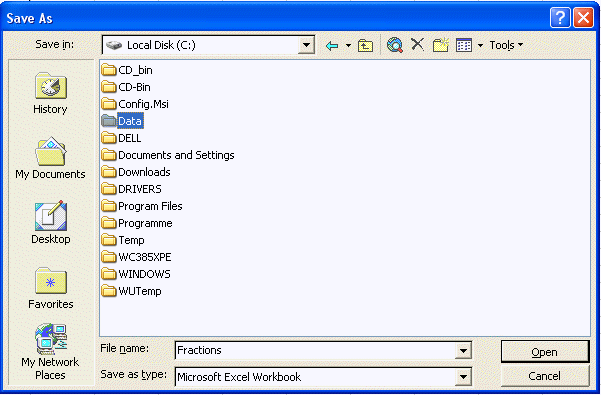
Au cas où vous oublieriez de faire une sauvegarde avant de fermer le fichier
NB: Vous devriez sauvegarder votre travail sur disque avant de fermer un programme. Si vous ne faites pas cela, votre travail sera perdu. Si par erreur vous avez oublier de sauvegarder votre travail, Excel le remarquera et il vous sera demandé si vous voulez le sauvegarder. L'écran instantané suivant apparaîtra.
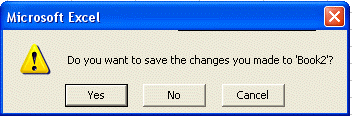
Cliquez sur Oui si vou voulez sauvegarder votre travail. Un écran instantané de sauvegarde apparaît.
Si vous ne voulez pas sauvegarder le travail, cliquez sur Non.
Si vous ne voulez pas fermer (sortir) d'Excel, cliquez sur Annuler.
|
