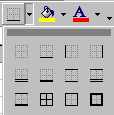
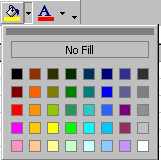
Si vous avez utiliser un ordinateur auparavant les noms des icônes Barre du titre, Menus et Barre d'objets vous seront familier.
Cliquez sur Menus (Les mots "Fichier", "Edition", "Vue", "Insérer" etc.) pour voir les options descendre.
Placer le pointeur de la souris  sur l'icône Barre d'objets afin de voir apparaître la description de chaque icône. Mettez par exemple le pointeur de la souris sur l'icône "A", à la droite de la seconde rangée: sur l'icône Barre d'objets afin de voir apparaître la description de chaque icône. Mettez par exemple le pointeur de la souris sur l'icône "A", à la droite de la seconde rangée:

La description de ces icônes est résumée au bas de cette page. Sachez que toutes les fonctions faites par ces icônes peuvent se lire sur le menu.
La ligne d'entrée montre le contenu de toute cellule active. Vous n'utilisez pas use cette ligne d'entrée pour saisir des données dans une cellule. Parcontre, pour saisir des données dans une cellule vous devez juste cliquer sur la cellule et entrer les données. La ligne d'entrée est utilisée pour
- L'edition du contenu de cellules lorsque celui-ci a déjà été saisi dans la cellule - cliquer sur la cellule que vous voulez modifier, puis cliquer sur la ligne d'entrée et effectuer le changement de la même manière que si vous utilisiez un traitement de texte.
- Montrer les formules (Dans la cellule se verra la valeur résultante de la formule). Par exemple si la formule était =3+4, cette formule apparaîtrait sur la ligne d'entrée hor que la valeur qui est le résultat de cette formule (7) apparaîtrait elle dans la cellule.
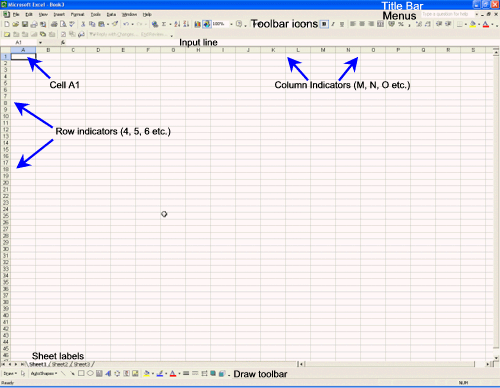
Les Rangées sont étiquettées par des chiffres (de 1, 2, 3 à 65 536)
Les Colonnes sont étiquettées de façon alphabetique (de A, B, C jusqu'à Z, puis commençant par AA, AB, AC etc. jusqu'à IV)
Les feuilles - il y a 3 feuilles de taille égale. Il est possible de les renommer.
La Barre d'objet dessin a une gamme assez complète d'objets pour dessiner.
Un résumé de la description des icônes principaux
|
|
Commencer un nouveau travail |
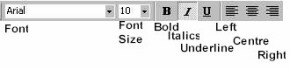 |
Les attributs
du texte |
|
|
Commencer un travail
|
|
Devise
43 devient
R43.00 |
|
|
Sauvegarder le travail
|
|
Pourcentage
.45 devient
45% |
|
|
Imprimer |
|
Décimal
43 devient
43.00 |
|
|
Visionner l'imprimé
|
|
Reduce
decimal
22.28 becomes
22.3 |
|
|
Vérification de l'orthographe |
|
Augmenter la décimale
22.3 devient
22.28 |
|
|
Couper |
|
Ligne de pourture
Options |
|
|
Copier |
|
|
Paste |
|

|
Défaire
Refaire |
|
Couleur de
l'arrière-plan de la cellule
|
|
|
Autosomme
(Ajouter les valeurs dans une liste) |
|
Couleur
Options
Cliquer sur
|
|
|
Tri
alphabétique |
|
|
Tri
décroissant |
|
|
Assistant de
diagramme |
|
|
Outils pour dessiner |
|
Couleur
du texte |
|