Retrouver dans un bilan une information bien spécifiée, àl'aide de la boîte Combo et de la fonction VLOOKUP
Vous pouvez cliquez ici pour obtenir un exemple d'un nouveau bilan.
Première étape 1: Créez une boîte Combo en utilisant des valeurs provenant d'un autre travail Créez une boîte Combo pour sélectionner le nom du'un étudiant dont vous voudreiz voir les coordonées sur votre page. Pour faire ceci
- Cliquez sur Vue | Barres d'objets | Formulaires
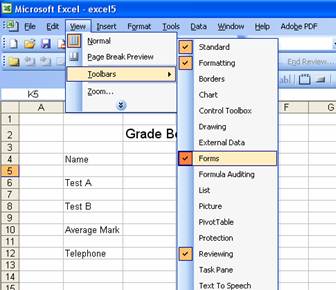
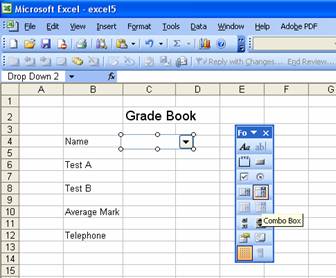
- Sélectionnez une boîte Combo à partir du formulaire dans la barre d'objet, puis dessiner une boîte Combo.
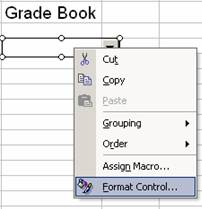
- Cliquez sur la droite de la boîte Combo puis cliquez sur Format Control
- Assurez-vous de bien électionner la tabulation Control
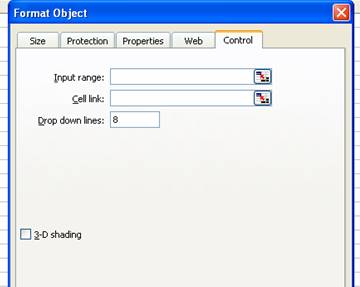
- Dans la Boîte d'entrée de gamme, saisissez la gamme du tableau (sur la feuille 1) qui contient tous les noms. Cependant tenez compte du fait que vous saisissea la gamme sur la feuille 2 tout en créant un lien avec le tableau sur la feuille 1. Ceci résulte alors dans les notations ci-dessous.
Feuille1!$B$8:$I$14 Feuille1! Identifie un lien avec la première feuille, est ceci $B$8:$I$14 est la gamme à référenceabsolue.
- Choisissez un lien entre cellules qui sera utilisé pour pourvoir un lien entre la feuille 1 et des informations à chercher du formulaire créer sur la feuille 2:
Dans lien entre cellules , entrez $E$4 et cliquez sur OK
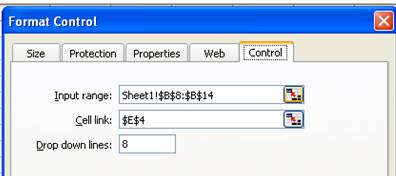
Une fois que ceci est fait, il devrait vous être possible de cliquer sur la boîte Combo et de voir la liste contenant les noms de tous les étudiants. Vous pouvez remarquer que lorsqu'un nom est sélectionné, la valeur d'un lien entre cellules apparaît dans la cellule E4, celle-ci équivaut au numéro de l'étudiant (la colonne à l'extrême gauche du tableau).
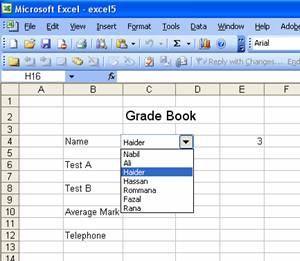
Deuxième étape: Utiliser VLOOKUP pour chercher des valeurs spécifiques sur d'autres travaux Une fois qu'un nom a été sélectionné d'une liste descendante, vous voudrez les quotes pour l'essai A, l'essai B ainsi que voir automatiquement apparaître les numéros de telephone. Pour faire ceci, vous utiliserez la fonction Excel lookup nommée VLOOKUP . Cette fonction est utilisée pour chercher des informations mémorisées sur un autre travail.
Vous pouvez utiliser ce début de bilan pour pratiquer.
Lorsque vous utilisez VLOOKUP, il faut que vous utilisiez 3 gammes différentes de cellule pour s'assure de sa bonne marche:
- lookup_value: La valeur à trouver dans une colonne, dans note exemple, la voici dans la cellule E4 table_array: Le tableau d'information dans lequel les données sont recherchées.
- col_index_num: La position numérique de la colonne dans laquelle la recherche se fait.
Votre formule ressemblerait à ceci (il vous faudra remplacer les écrits entre parenthèses par la véritable information qui est dans votre bilan). =VLOOKUP (lookup_value, table_array, col_index_num) Dans l'exemple du bilan, faites ceci:
- Entrez la fonction VLOOKUP dans la cellule C6 comme suit: =VLOOKUP(E4,Sheet1!A8:I14,6). Entrez la fonction VLOOKUP dans la cellule C8 comme suit: =VLOOKUP(E4,Sheet1!A8:I14,9)
- Entrez la fonction VLOOKUP dans la cellule C10 comme suit: =VLOOKUP(E4,Sheet1!A8:I14,3)
Lorsque vous choisirez "Fazal" en tant que l'étudiant dont vous voulez voir les coordonnées, l'information qui suit devrait apparaître:
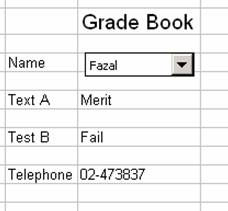
Pour vous aider: Vous pouvez rendre invisible la valeur du lien de la cellule en E4 en y mettant la même couleur que celle de l'arrière-plan.
|
