|
|
FrontPage - Insertion des images (Graphiques) |
| .......... |
Ceci n’est pas un cours. Mais plutôt
une … Feuille d’astuces |
Dans FrontPage Il est très facile d’insérer les images déjà conçues dans un programme graphique, ou du clipart (images de la bibliothèque). Les seules images pouvant être affichées
sur une page Web sont celles ayant des extensions GIF ou JPG.
Une image conçue dans Paint porte une extension BMP mais
avec FrontPage votre problème est résolu. Une image
du Clipart porte habituellement l’extension WMF mais ce problème
est également résolu avec FrontPage. Il existe plusieurs
extensions différentes des fichiers graphiques mais avec
FrontPage le problème disparaît. Ces problème
disparaissent uniquement lorsque vous créer vos pages Web
dans le Web. Suivez les instructions ci-après et toutes
vos images seront converties en graphiques avec extensions GIF
ou JPG appropriés pour le World Wide Web.
Insertion d’un Graphique
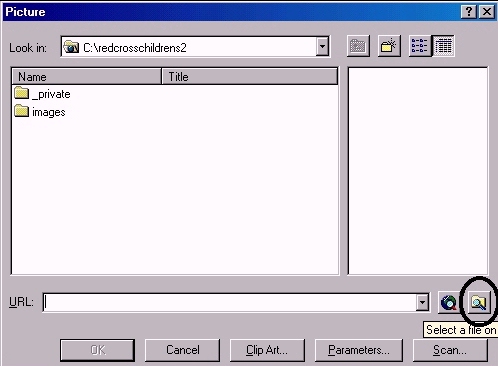
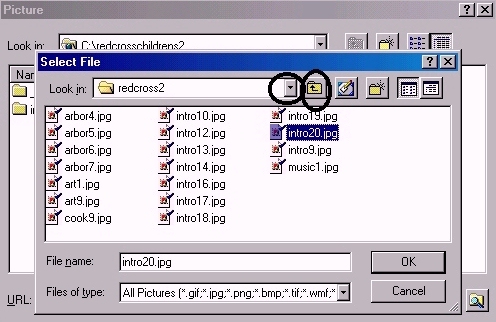
Cliquez sur l’icône sélectionner un fichier sur votre ordinateur à l’angle droit au bas de la boite de dialogue images. Changez de dossiers et de répertoires jusqu’a ce que vous trouvez l’image requise.
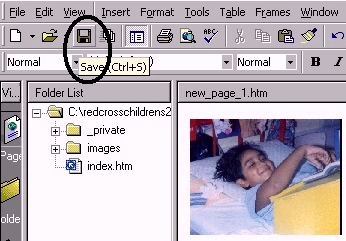
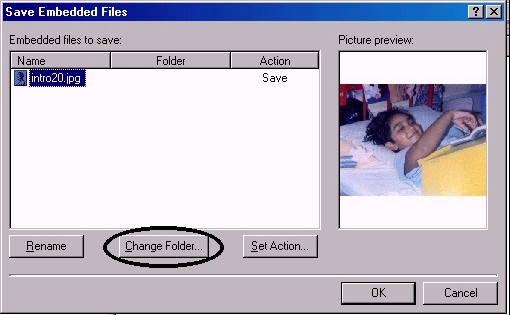
Cliquez sur OK et l’image s’affichera sur votre page Web. La page et l’image doivent être enregistrées. Cliquez sur l’icône Enregistrer sur la barre de Menu. L’image est incorporée
dans votre Web et une copie de l’image est placée dans
votre Web.
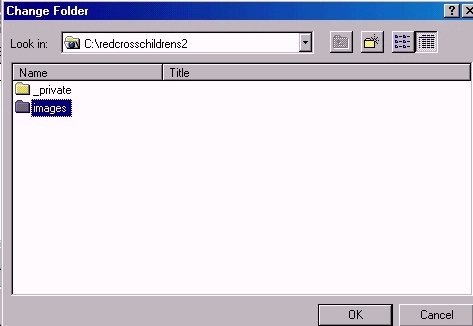
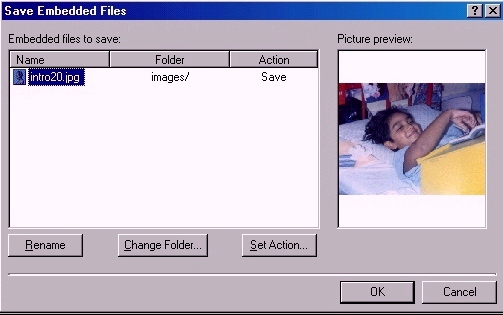
Cliquez sur le dossier Images. Cliquez sur OK. Le dossier Images s’ouvre. Cliquez sur OK.
Enregistrez maintenant l’image dans le dossier Images. Cliquez sur OK. Votre image doit maintenant être
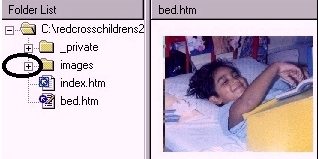
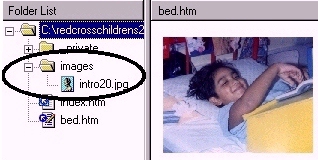
dans le dossier Images. Si vous ne la voyez pas
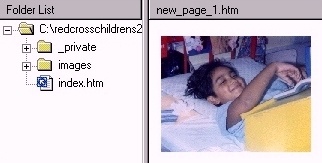
affichée, cliquez sur le + près de Images dans la
Liste dossiers. Le fichier graphique se trouve dans le dossier Images: il porte la bonne extension pour Web. It had the correct extension of JPG to begin with. même s’il portrait une extension différente elle porterait maintenant une extension JPG et GIF.
Vous n’êtes pas dans l’obligation d’enregistrer les images dans le dossier images mais enregistrer les images dans ce dossier rend votre travail facile et votre dossier Web est plus ordonné et propre.
|