Dans tous les bureaux et les bibliothèques, il faut classer et bien organiser ses dossiers et ses livres afin de pouvoir les retrouver rapidement. Les messages doivent aussi être classés et organisés afin d'être retrouver rapidement. Les messages doivent être triés et placés dans des dossiers afin d'être sauvergardés ou être supprimés. Certains messages doivent être sauvegardés, surtout ceux qui contiennent vos mots de passe ou ceux à propos de mailing lists.
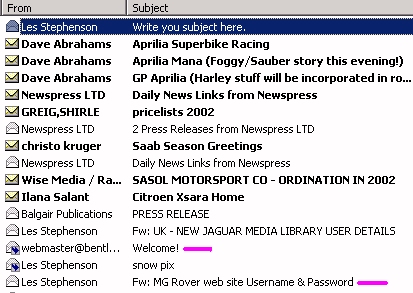
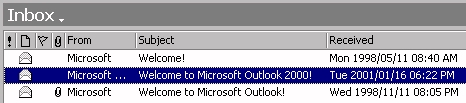
La Boîte de réception ci-dessous est trop pleine. Les messages cochés sont importants et devraient être sauvegardés sur une place sûre - le premier document vient du webmaster et des mots de passe sont inclus dans le second message, ce sont des messages très importants. Ces messages devraient être déplacés et mis dans un dossier spécial pour toutes les mailing-lists.
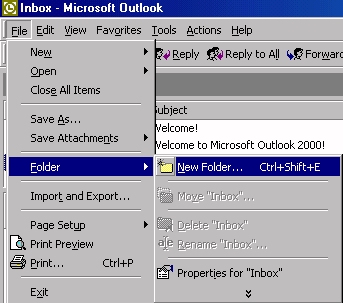
Pour créer un dossier, allez sur menu et cliquez sur Dossier, et puis sur Nouveau Dossier.
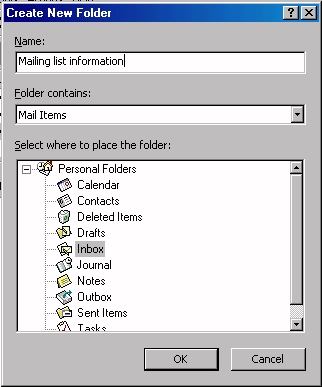
Dans la boîte Nom, écrivez le nom du dossier et appuyez sur OK.
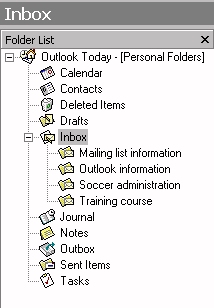
Créez des dossiers selon vos besoins. Vous pouvez remarquer le symbole + qui se trouve à côté de la Boîte de réception. Ceci vous montre qu'il y a maintenant des dossiers à l'intérieur de votre Boîte de réception.
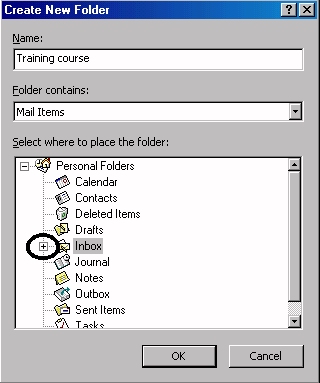
Cliquez deux fois sur le symbole + et faites attention aux noms des nouveaux dossiers qui sont dans la Boîte de réception. Donnez des noms utiles à vos dossiers.
Le message sélectionné ci-dessous est important car il vous explique de façon rapide comment Outlook fonctionne. Il devrait être sauvegarder dans un dossier.
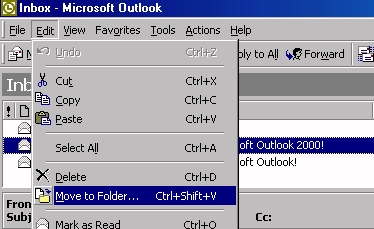
Pour déplacer un message et le mettre dans un dossier, sélectionnez ou surligner le message, puis sur le menu cliquez sur Edition, puis sur Placer dans un Dossier.
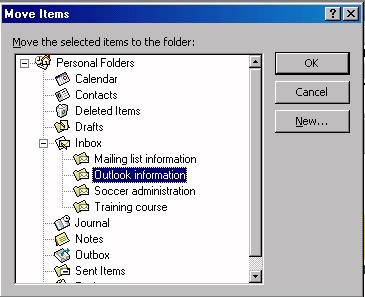
La liste des dossiers s'ouvre. Sélectionnez le dossier dans lequel vous voulez placer un message et cliquez sur OK.
Le message n'est plus dans la Boîte de réception. Le message a donc été placé dans un dossier.
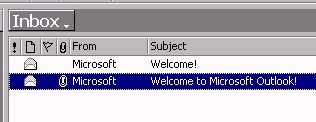
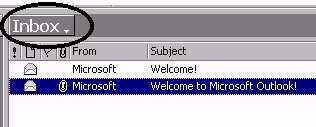
Pour ouvrir la liste des dossiers ou pour la retrouver, cliquez sur Boîte de réception.
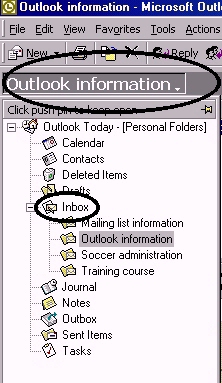
La liste des dossiers s'ouvre. Pour voir le Dossier Information Outlook cliquez dessus. Le dossier contient un message, un message a été déplacé et sauvegardé dedans.
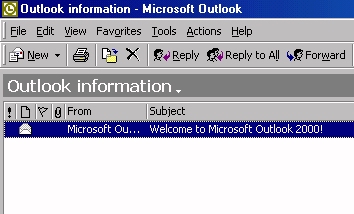
Pour ouvrir la Boîte de réception principale, cliquez sur Outlook information comme indiqué ci-dessous car ceci ouvre le dossier. Puis cliquez sur Boîte de réception pour aller à la Boîte de réception principale ou pour aller à n'importe quel autre dossier.
Pour les personnes fort occupées, il est essentiel de déplacer et de trier les messages dans les dossiers appropriés.
|
