Ceci est une feuille de conseils très simplifiée, vous donnant de l'aide de base à propos de PowerPoint. Aide en PowerPoint vous assistera de manière plus détaillée.
- Animation dans PowerPoint ceci veut dire ajouter à un texte ou à un objet, des effets spéciaux - visuels ou de sons. Par exemple, les points de votre texte peuvent voler sur l'écran à partir de la gauche, un mot peut apparaître à la fois ou il est possible d'entendre un son similaire à des personnes qui applaudissent lorsque chaque nouvelle image apparaît. Vous pouvez animer n'importe quel type d'objets sur une diapositive, ainsi qu'animer les différents éléments d'un graphique.
- Des vidéos (films) peuvent être rajoutées au présentations PowerPoint.
- Une GIG animée GIF est un fichier qui contient une série d'images GIF qui sont passées très rapidement les unes après les autres et qui produisent un effet animé.
Pour animer des textes et des objets
Cliquez sur Affichage, puis
Cliquez sur Normal
Et passer la diapositive qui contient le texte ou l'objet que vous voulez animer.
Sur le menu Slide Show
Cliquez sur Customiser l'Animation, puis
Cliquez sur la tabulation Effets.
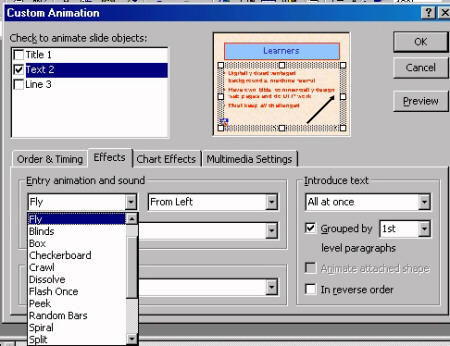
Sous Cocher pour animer les objets, sélectionnez la boîte pour cocher qui est à côté du texte ou de l'objet que vous désirez animer.
Dans l'exemple illustraté ci-dessous, le texte sera animé et va Voler à partir de la Gauche.
Refaites ceci pour chaque objet que vous voudriez animer.
Pour animer dans un ordre différent:
Cliquez sur la tabulation Ordre & Timing.
Sous ordre d'animation sélectionnez l'objet que vous voudriez modifier, puis cliquez sur une des flèches pour pouvoir bouger l'objet au haut ou au bas de la liste.
Pour visualiser l'animation:
Cliquez sur Slide Show, puis
Cliquez sur Voir Show
Pour insérer une vidéo (film) ou une diapositive
Passer la diapositive sur laquelle vous voulez ajouter une vidéo.
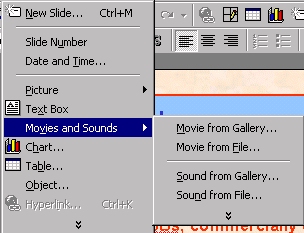
Cliquez sur le meni Insérer
Cliquez sur Films et Sons.
Faites l'une des choses suivantes:
- Pour insérer une vidéo à partir de la Gallerie de Clips, cliquez sur Film de la Gallerie, puis trouvez et insérez la vidéo de votre choix.
- Pour insérer une vidéo se trouvant dans une autre location, cliquez sur Film sous Fichier, trouver le dossier qui contient la vidéo, et cliquez deux fois sur la vidéo de votre choix.
Placez le vidéo clip sur la diapositive. Pour visualiser cela, cliquer sur Slide Show, puis sur View Show.
Pour insérer sur diapositive une image animée GIF
Passer la diapositive sur laquelle vous voulez ajouter l'image animée GIF.
Faites l'une des choses suivantes:
- Pour insérer une image animée GIF à partir de la Gallerie de Clips, cliquez sur Insérer Clip Art sur la barre d'outil Dessin, puis cliqez sur la tabulation de Motion Clips.
- Pour insérer une image animée GIF à partir d'un fichier, sur le menu Insérer, pointer l'Image et puis cliquez Du Fichier. Pour visualiser l'image animée GIF, cliquez sur Slide Show, puis sur View Show
|
