
Le réseau d'enseignants
Quelle est la justification ?
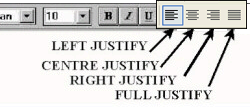
Cette ligne est la gauche justifiée .
La ligne est le centre justifié.
Cette ligne est la droite justifiée.
Plein justifient est quand votre paragraphe est les deux parti et le droit justifie en même temps.
Les icônes dans la barre d'outils devraient expliquer que plus loin pour vous. La justification normale est à gauche. Quand vous cliquez sur une des icônes de justification (par exemple sur le centre) la justification du document changera (pour concentrer la justification, par exemple) du point où votre curseur est en avant. Il ne retournera pas à la justification originale (à gauche) jusqu'à ce que vous le choisissiez de nouveau en cliquant sur l'icône (la gauche justifient l'icône dans cet exemple).
Vous pouvez mettre en évidence le texte et choisir ensuite une justification juste pour la partie mise en évidence.
|
Pour commencer la première ligne en retrait d'un paragraphe (comme indiqué dans ce paragraphe), vous placez votre curseur au début de la ligne (devant le premier mot) et la Presse le Tabulateur sur le clavier
Pour denteler le paragraphe entier (comme indiqué dans ce paragraphe) vous placez votre curseur de le
Le début du paragraphe et clique ensuite sur l'icône de Creux d'Augmentation sur le droitLe côté de la barre d'outils.de formatage Pour changer complètement le processus clique sur la Diminution
Icône de creux .
L'espacement de ligne normal est l'espacement simple. Vous pouvez le changer
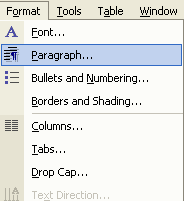
Cliquez sur Format
Cliquez sur Paragraphe
Allez à l'espacement de Ligne :
Cliquez sur le triangle noir
Choisissez l'espacement que vous voulez en y cliquant
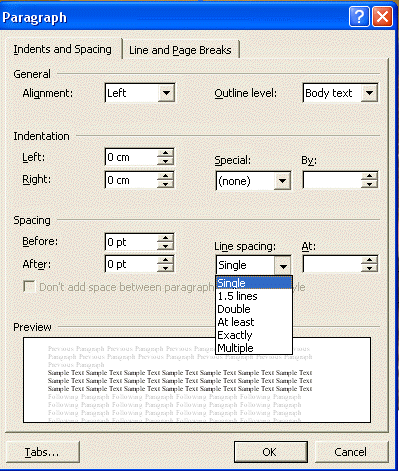
Cliquez sur bien
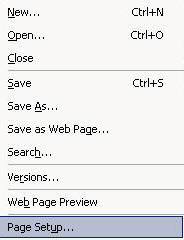
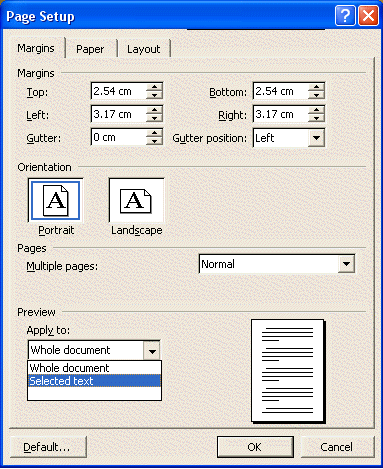
Le défaut la marge (normale) autour de la page est 2.5cm (1 pouce) sur le sommet et le bas et 3.17cm à gauche et le droit. Vous pouvez ajuster ceux par Clic sur Fichier Cliquez sur Installation de Page Cliquez sur Marges Utilisez en haut et la flèche vers le bas pour ajuster la valeur de la marge ou du clic sur la valeur lui-même et changez-le en tapant dans une valeur de votre choix.
Les réglages de marge s'appliquent à la page entière à moins que vous ne choisissiez l'option pour Vous appliquer : et cliquez ensuite sur le texte Choisi (si vous voulez que la marge s'applique seulement à une section du texte que vous avez choisi).
|