Chargez un graphique par :
Clic sur le Menu d'Insertion
Cliquez sur Image
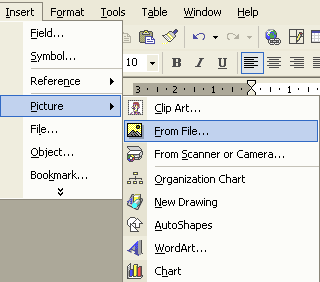
Cliquez sur "du Fichier" .
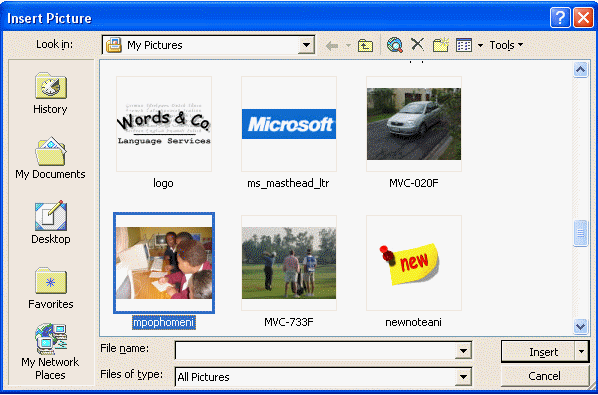
Regarder dans le disque et le dossier où l'image est sauvegardée. Cela peut varier d'une personne à une autre. L'exemple ci-dessous regarde dans le Mon dossier d'Images , mais vous pouvez avoir votre dossier graphique propre.
Cliquez sur le nom de fichier (dans l'exemple sur lequel c'est Mpophomeni ) et cliquer ensuite sur l'Insertion .
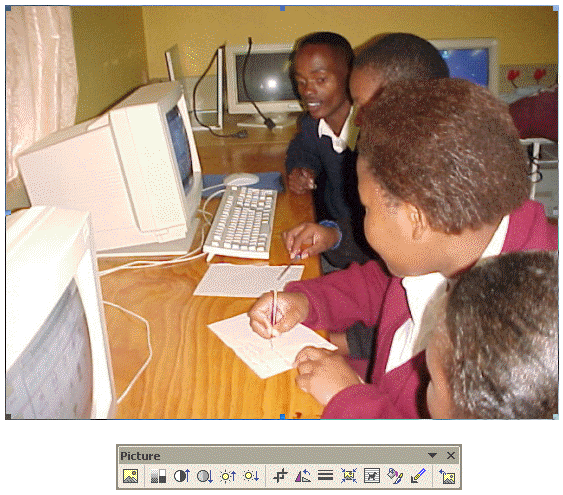
Vous pouvez voir qu'une barre d'outils contextuelle apparaît avec l'image comme dans l'exemple ci-dessous. Si vous ne le voyez pas, cliquez et traînez la souris sur l'image comme si vous voulez le déplacer. Le menu apparaîtra.
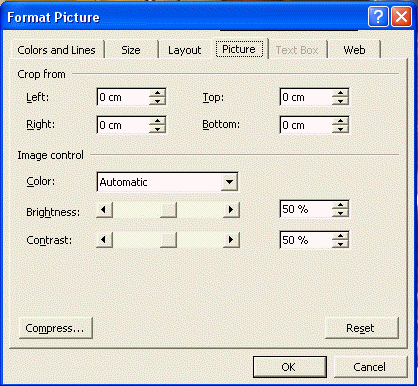
Les mêmes options qui sont sur le menu déroulant sont aussi dans le menu d'Image de Format.
Cliquez sur le Menu de Format
Cliquez sur Image
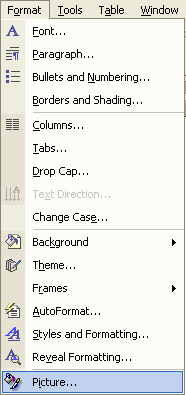
Vous aurez tout de même des options disponibles de l'écran contextuel.
Déplacement d'une image
Si vous voulez traîner votre image autour et la re-position cela, cliquez et traînez votre indicateur de souris sur l'image. Il sera seulement capable d'être traîné dans des positions à la page où le texte ou l'espace ont déjà été créés. Cliquez et prolongez-vous le graphique pour le déplacer autour. Vous verrez qu'une petite boîte avec une croix dans cela s'attache à l'indicateur de souris tandis que vous traînez l'image. Une fois qu'il est dans la position, la sortie le bouton de souris.

Redimensionner un graphique
Cliquez sur le graphique pour le rendre actif.
Déplacez votre indicateur de souris sur un des coins jusqu'à ce que vous voyiez une flèche double diagonale (voir le coin supérieur gauche de l'exemple à droite).
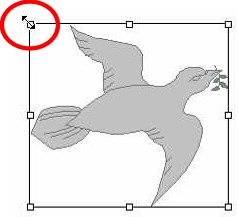
Quand vous voyez la flèche double, cliquez et traînez votre souris vers le centre de l'image. Libérez le bouton de souris une fois que vous avez la taille d'images que vous voulez. |
