Étape 1 : Rassemblez Idées
Tapez vos idées dans le Mot dans n'importe quel ordre, comme ils vous viennent. Mis chaque idée sur une nouvelle ligne.
Étape 2 : Commutateur pour Décrire Vue
Avant que vous ne puissiez travailler avec les outils de Plan, vous devez commuter pour Décrire la Vue.
Choisissez l'article de menu Vue | Plan
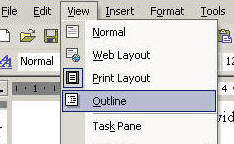
Notez : c'est un article de menu "caché" - la première fois que c'est nécessaire, vous devrez tenir votre souris sur le menu pendant quelques secondes activer tous les articles de menu; ou vous pouvez cliquer sur les petites flèches au fond du menu.
Étape 3 : Identifiez vos titres principaux
Quand vous travaillez avec un plan, vous créez une structure de l'information. La première chose que vous devez faire, est d'identifier vos titres principaux - environ 4 ou 5. Cliquez n'importe où à une ligne de texte qui servira d'un titre principal et cliquera le "Promeuvent au Titre 1" le bouton.
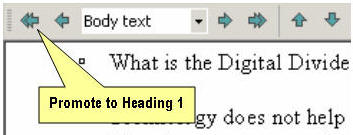
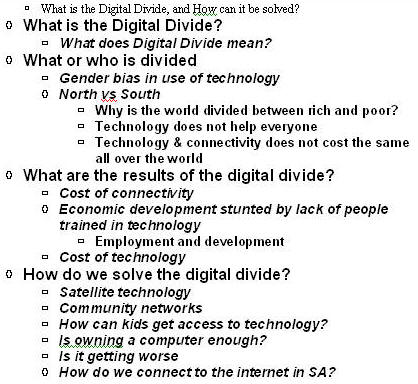
Des titres principaux sont étiquetés comme "le Titre 1" par le Mot; les articles qui fournissent l'information de soutien pour un titre principal (des exemples, des explications, des détails etc) sont étiquetés avec "le Titre 2", ou des niveaux inférieurs. Le texte de paragraphe ordinaire est étiqueté comme "le Corps du texte".
Étape 4 : Déplacez vos articles dans des titres appropriés
Comme vous examinez votre information, vous verrez que des articles de titres principaux peuvent être utilisés pour supporter. Vous pouvez déplacer vos articles de texte en haut ou en bas dans le plan en utilisant les Boutons de "Move down" ou le Mouvement.
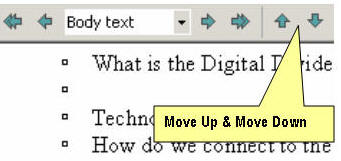
Étape 5 : Créer une hiérarchie de titre approprié pour les sous-titres
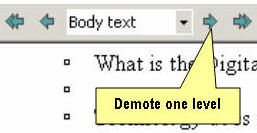
Utilisez les boutons de "Promote" et "Demote" au tag vos sous-titres avec un niveau de titre approprié. Vous devrez d'habitude d'abord promouvoir au Titre 1, utiliserez ensuite le bouton de "Demote" pour l'installer à un niveau plus bas.
Quand vous avez fini d'organiser vos idées, votre plan pourrait y ressembler :
Étape 6 : Exportez votre plan à PowerPoint
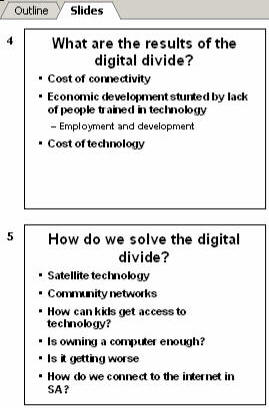
Quand vous êtes heureux avec votre plan, vous pouvez l'exporter pour qu'il devienne comme PowerPoint la présentation.
Choisissez l'article de menu Fichier | Envoie à | à Microsoft PowerPoint
Une nouvelle présentation s'ouvrira. Notez que chaque Titre 1 est sur une nouvelle diapositive, comme le Titre et que le Titre 2 et des sous-titres inférieurs apparaît comme des balles.
Étape 7 : Travail avec les outils de plan dans PowerPoint
Vous pouvez ajuster votre plan dans PowerPoint si nécessaire.
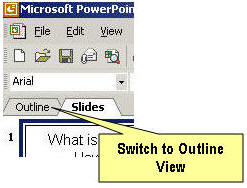
• D'abord le commutateur pour décrire la vue
-
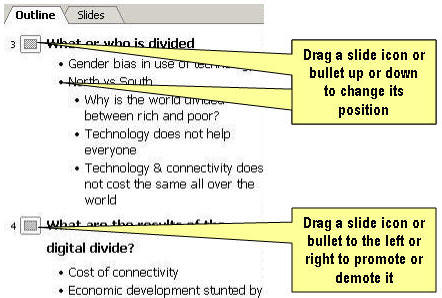
• Traînez alors l'icône de diapositive d'un Titre 1, ou la balle pour un autre article. Déterrez ou en bas changer la position de l'article dans la présentation. Traînez à gauche pour promouvoir et à droite rétrograder. Si vous traînez un article autant qu'il peut aller à gauche, cela devient le titre d'une nouvelle diapositive.
Étape 8 : Rapidement formatage de votre présentation
Vous pouvez rapidement faire une bonne apparence de présentation en utilisant la chose suivante :
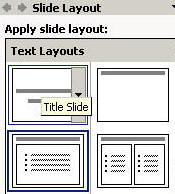
• Appliquez une disposition de diapositive aux diapositives spécifiques, ex: "la Diapositive de Titre" pour la première diapositive dans la présentation.
• Cliquez sur la diapositive que vous voulez changer, ensuite choisir l'article de menu
• Format | Disposition de Diapositive
-
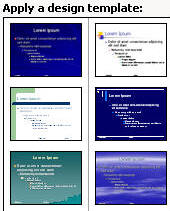
Appliquez une conception de diapositive afin de jeter votre présentation "un regard", avec des couleurs particulières, des polices de caractères, etc.
 |
