Correction orthographique
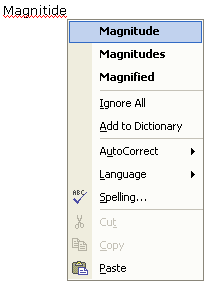
Si le Mot pense que vous avez orthografié incorrectement un mot il le soulignera en rouge. Corriger cette erreur (si c'est une erreur), en cliquant a doite sur le mot. Par exemple si vous orthographiez "l'ampleur" comme "magnitide" , une ligne rouge apparaîtra sous le mot. Si vous cliquez avec le bouton droit sur le mot vous verrez un écran contextuel semblable à celui à droite.
Pour corriger le mot vous cliquez simplement sur le mot correctement orthographié dans l'écran contextuel.
Après que vous avez achevé un document et avant que vous le sauvegardiez pour la derniere fois, vous pouvez conduire une correction orthographique du document entier.
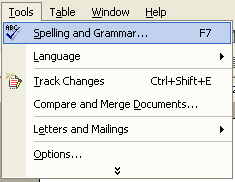
Cliquez sur Outils
Cliquez sur Orthographe et Grammaire
Remarquez l'icône à gauche de l'Orthographe et la Grammaire , que vous pourriez utiliser au lieu d'utiliser le menu d'Outils .
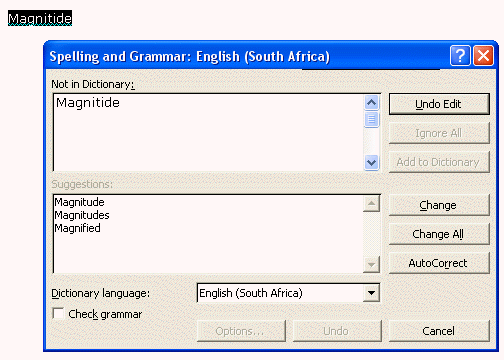
L'écran de menu contextuel de correction orthographique identifiera le mot incorrect dans la boîte supérieure sous Pas dans le Dictionnaire : et vous offre des orthographes correctes possibles dans la boîte sous les Suggestions: .
Pour choisir le mot correctement orthographié, cliquez-y dans le bas de la boîte et cliquez sur le bouton en Bourse à droite.
Si le mot est correctement orthographié, mais non reconnu par le Word, vous pourriez cliquer sur le bouton l'Ajouté au Dictionaire pour l'ajouter au dictionnaire du Word. Pour passer sans changer l'orthographe vous cliquez sur le bouton "Ignore" .
Si le mot n'est pas correctement orthographié et le Word n'offre pas l'orthographe correcte, cliquez sur le mot "Pas dans le Dictionnaire" dans la boite et faites la correction vous-même. Cliquez alors sur le Changement .
Pour finir la correction orthographique avant qu'il n'ait passé à la fin du document, cliquez sur le bouton Annuler .
Synonimes - découverte de mots alternatifs
Cliquez sur Outils
Cliquez sur la double flèche vers le bas du menu
Cliquez sur Language
Cliquez sur Hypotheses
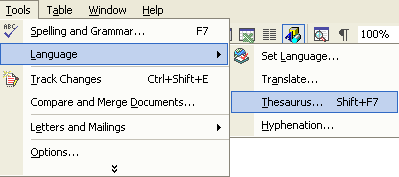
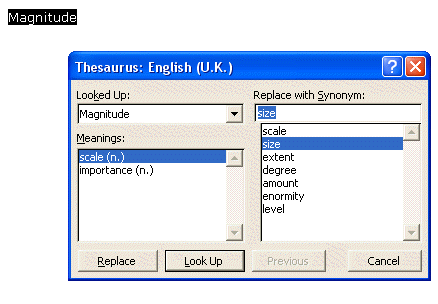
L' hypothèse vous offrira une liste de mots avec des significations semblables du côté gauche de l'écran contextuel.
Choisissez la signification vous voulez par exemple la taille (voir ci-dessous)
Vous verrez alors une liste d'autres mots qui pourraient être utilisés au lieu de l'ampleur de mot du côté droit. Cliquez sur le mot que vous voudriez utiliser au lieu de celui que vous avez tapé. Par exemple, si je veux utiliser la taille au lieu de l'ampleur , je cliquerais sur la taille dans la colonne de droite et cliquerais ensuite sur le bouton de Remplace .
|