Le dépistage de changements d'un document est utile pour les enseignants qui veulent passer en revue le travail des apprentis, ou les enseignants qui développent un document fait en collaboration avec plusieurs collègues. En permettant le Changement à la trace on sera capable de voir n'importe quelles modifications et/ou commentaires qui sont faits par les lecteurs du document.
1. Charger votre document Word et la barre d'outils de revision.
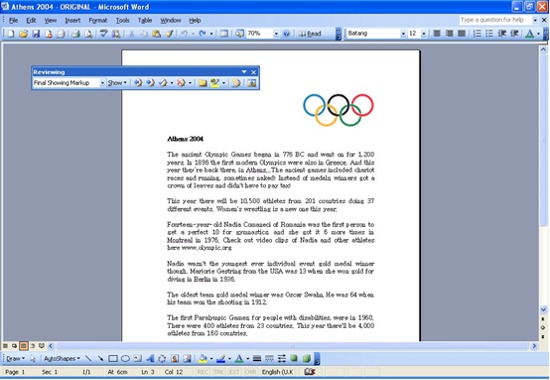
Charger la barre d'outils de revision :
2. Cliquer sur Vue | Barres d'outils | Revision
Activer la fonction de Changement de Piste
3. Cliquer sur l'icône de changements de Piste dans la barre d'outils de revision
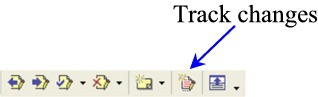
( Assurez que le Marquage final est affichée dans la boîte déroulante à gauche de la barre d'outils)
4. Faire un changement à votre document. Cela pourrait supprimer un mot, ajoutant un mot, ou même formatant le texte différemment. Chaque changement sera "suivi à la trace" et votre écran y ressemblera typiquement :
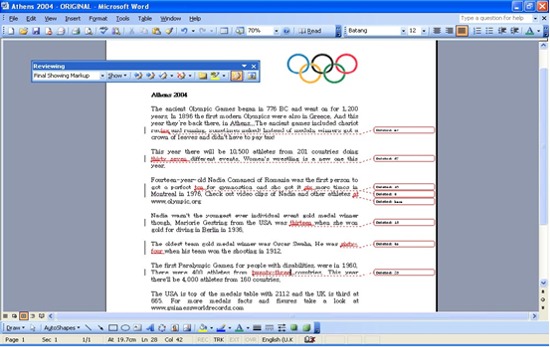
Comme vous pouvez voir, il est maintenant facile de découvrir n'importe quels changements qui ont été faits au document.
Try changing between tracking modes using the drop-down box on the toolbar.

- Original mode shows the original document, with all changes ignored.
- Final mode shows the document with all the changes implemented
- Original showing markup shows the original document with the changes highlighted in bubbles to the right
- Final showing markup shows the final document with the changes implemented and the sections that were deleted highlighted in bubbles to the right
|
Essaier de changer entre dépistage de modes utilisant la boîte déroulante sur la barre d'outils.
• Le mode original montre l'original, avec tous les changements ignorés.
• Le mode final montre le document avec tous les changements mis en oeuvre.
• L'original montrant le marquage, montre l'original avec les changements mis en évidence dans des bulles à droite
• Le mode final montrant le marquage, montre le document final avec les changements mis en oeuvre et les sections qui ont été supprimées mises en évidence dans des bulles à droite
Acceptation ou rejet de changements
L'auteur original du document fera plus tard passer le document après que les lecteurs ont fait des changements et décident ensuite s'il faut accepter ou rejeter les changements qui ont été suggérés.
1. Le clic avec le bouton droit sur un des changements vous a fait.
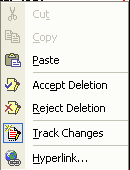
Vous devriez voir que le susdit menu apparaît.
Si vous cliquez sur Acceptent l'Insertion le nouveau texte sera accepté. Il ne sera plus souligné dans rouge et devient maintenant la partie du document.
Si vous cliquez sur l'Insertion de Rejet , le texte retournera en arrière comme il était à l'origine, avant que vous n'ayez fait aucuns changements.
|
