|
Para prever antes de imprimir
Com uma planilha você nem sempre precisará imprimir o documento inteiro como o faria em um processador de texto. Você geralmente seleccionará uma parte de um livro e depois
escolherá imprimir esta parte seleccionada. Além do mais, desde que a planilha de livro de trabalho é uma folha eletrônica, ela é bem maior do que um pedaço de folha A4 (encontrados em impressoras), é sempre
aconselhável ver o seu resultado
da impressão antes de escolher a selecção para imprimir.
Primeiramente seleccione a parte do livro de trabalho que você quer imprimir (veja a imagem abaixo)
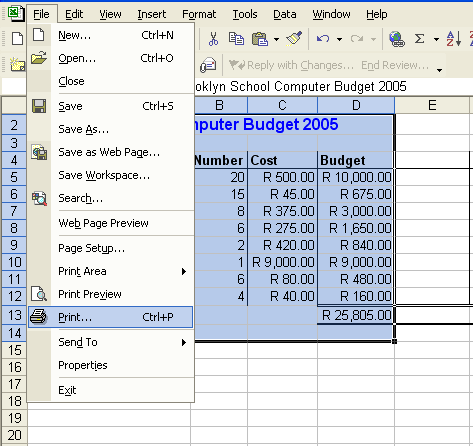
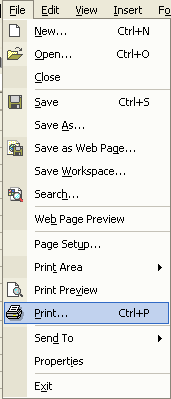
Clique no File
Clique no Print Preview
ou
Clique no ícone de Print Preview 
A seguinte página geralmente aparece:
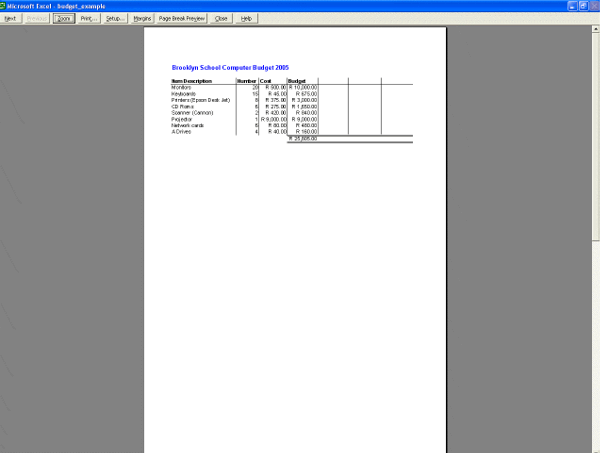
Se o texto seleccionado aparecer na tela de
previsualização e se estiver satisfeito com o resultado, pressione o botão Print.
Entretanto, com o resultado abaixo, a Quinta coluna não aparece na página. Você terá várias opções para mudar a página antes de imprimir.
- Troque as margens
- Troque a orientação da página (de retrato para paisagem)
- Reduza a largura da coluna
- Reduza o tamanho das letras nos dados
Para mudar a largura das margems:
Na página de
Print Preview (Prever Antes de Imprimir)
, clique no botão
Margins (Margens)
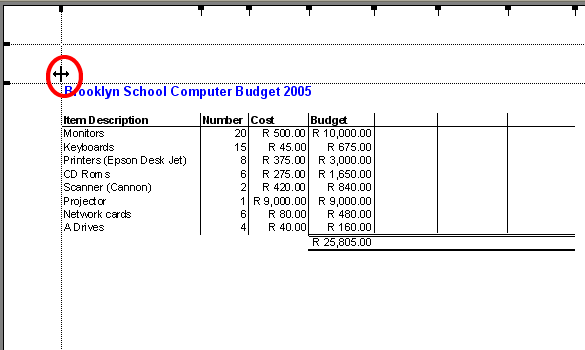
e leve a flecha do mouse  até as linhas dotadas representando as margens que você quer mudar. Uma flecha dupla até as linhas dotadas representando as margens que você quer mudar. Uma flecha dupla  aparecerá (circulada na imagem abaixo). Pressione o botão esquerdo do mouse e o segure aí. Arraste a margem para o tamanho que você quiser. aparecerá (circulada na imagem abaixo). Pressione o botão esquerdo do mouse e o segure aí. Arraste a margem para o tamanho que você quiser.
Para mudar a orientação da página:
Clique no botão Setup , ou escolha o Setup da Página do menu de File.
Clique no ponto branco ao lado da Portrait (Paisagem) para mudar a orientação da página para o lado (veja abaixo).
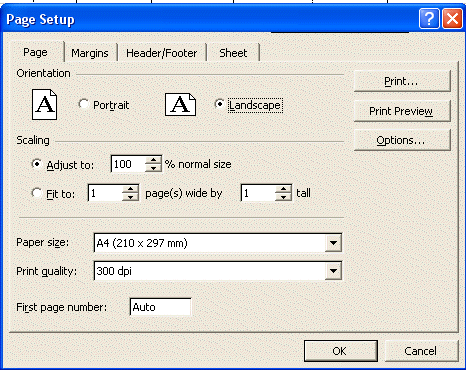
A
página
resultante está orientada ao lado (chamamos este tipo de orientação paisagem e isto permite que a quinta coluna seja
incluída na página.
Para Imprimir
Se você Não tiver tido problemas com o
Print Preview
(Prever Antes de Imprimir), isto será fácil.
Seleccione a área que você quer imprimir. Se quiser que toda a área de dados seja imprimida, não será necessário fazer
esta selecção. Então...
Qualquer
Clique no botão Print na página de Prever Antes de Imprimir
ou
Clique no File
Clique no Print
ou
Clique no ícone de Print 
|
