|
Para começar usando o MS Word
Clique no Start 
(pode ser visto ao lado esquerdo abaixo na tela)
O menu para Começar aparece
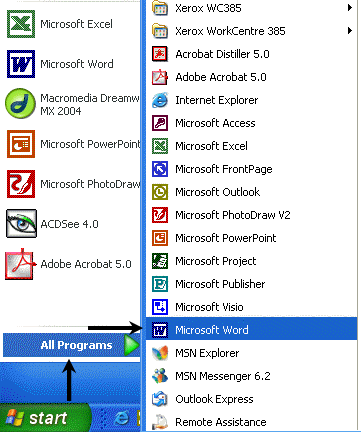
Clique nos Programas (acima na lista) e leve o pontador do mouse sobre a palavra Programas ao lado direito - um novo menu aparecerá ao lado direito do menu de começar.
Informação geralmente encontrada em uma tela do Word 2002.

A linha de cima (azul escura) mostrará  . Isto mostra o nome do programa e o arquivo. O nome "Documento 1" é dado ao arquivo até que seja nomeado diferentemente. . Isto mostra o nome do programa e o arquivo. O nome "Documento 1" é dado ao arquivo até que seja nomeado diferentemente.
Por exemplo, se você tivesse datilografando um Teste em Frações e o nomeou "Teste em Frações1" a linha aparecerá assim:

Menus A próxima linha oferece várias opções de menus.

Quando se clica em uma palavra o menu "abaixa". Por exemplo se clicar no "File" o menu de arquivos abaixará da seguinte maneira:
Note como algumas opções no menu de arquivos se correspondem com ícones na barra abaixo dos menus (ícones ao lado esquerdo das palavras). Por exemplo, para abrir um arquivo se pode clicar no File | Open , ou se pode clicar no ícone  amarelo na barra e isso fará a mesma coisa. Existe uma escolha em que método pode ser usado. amarelo na barra e isso fará a mesma coisa. Existe uma escolha em que método pode ser usado.
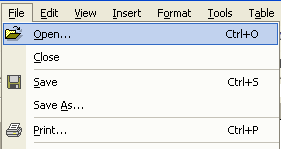
Existe também outra opção. Note que ao lado direito do menu de arquivos existem atalhos que executam certas funções. Pelo instante, se quiser abrir um arquivo se pode usar o atalho no teclado em vez do menu de arquivos ou o ícone (veja o parágrafo prévio). Note que a opção para o teclado é Ctrl-O . Em outras palavras, se pressionar Ctrl , o pressione ao mesmo tempo que o O .
Ícones A barra padrão se parece com algo assim:

Estas são as várias
These are various tools that you could use. All offer shorter ways of doing things than using one of the menu options (as has been explained in the previous paragraph). Place the mouse pointer  over these buttons (also known as icons) and you will see what they are used for. over these buttons (also known as icons) and you will see what they are used for.
Below the standard toolbar is the formatting toolbar.

Estes ícones são as ferramentas usadas para mudar a aparência do texto na página.
Datilografe o seu documento no espaço branco e grande na tela.
|
Na parte de baixo da tela se pode ver a barra de status

Saindo do Word
Existem duas opções para saír do Word.
Clique no File
Clique no Exit
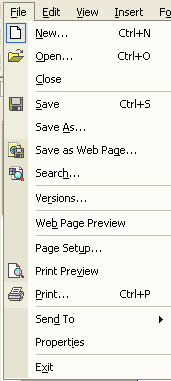
ou
Clique na caixinha vermelha X ao lado direito acima no canto da tela.

|
